


Если вам нужно оформить сразу несколько отправлений, в личном кабинете СДЭК для бизнеса можно воспользоваться импортом заказов. Достаточно загрузить файл с данными, проверить информацию и создать несколько заказов одновременно, без ручного заполнения каждого отправления.
Этот способ особенно удобен для интернет-магазинов, оптовых компаний и продавцов на маркетплейсах, которые ежедневно оформляют десятки заказов. Вместо того чтобы тратить несколько минут на каждую накладную, можно подготовить файл один раз и значительно ускорить обработку отправлений.
Где находится импорт заказов
Чтобы создать сразу несколько отправлений, воспользуйтесь функцией импорта заказов в личном кабинете СДЭК для бизнеса.
- Откройте раздел «Заказы» — «Импорт».
- Нажмите кнопку «Импортировать».
- Скачайте шаблон Excel.
- Заполните таблицу данными по отправлениям, сохранив структуру шаблона.
- Вернитесь в личный кабинет и нажмите «Загрузите документ».
- Выберите подготовленный файл и загрузите его.
После обработки файла заказы будут созданы в личном кабинете и станут доступны для дальнейшего оформления и отправки.


Как подготовить Excel-файл для загрузки
СДЭК принимает файлы в формате XLSX. Скачайте шаблон прямо в разделе — кнопка «Скачать шаблон» в правом верхнем углу.
Шаблон содержит все нужные колонки в правильном порядке. Заполните строки данными и сохраните. Не удаляйте и не переименовывайте колонки — иначе загрузка не пройдет валидацию.
Обязательные колонки в файле
| Колонка | Что заполнять | Пример |
|---|---|---|
| Наименование получателя | ФИО получателя или наименование компании | ИП Иванов |
| Контактное лицо получателя | ФИО лица, получающего посылку | Иванов Иван Иванович |
| Город получателя | Указывается только город получателя | Москва |
| Индекс | Индекс города получателя | 630090 |
| Адрес получателя | Улица, дом, квартира | ул. Тверская, д. 15, кв. 42 |
| Код ПВЗ | Внутренний код ПВЗ | SPB1 |
| Мобильный телефон | Номер телефона получателя | 89131112233 |
| Комментарий | Указываются любые комментарии и примечания для заказа | |
| Номер места | Указывается числовой порядковый номер | В |
| Вес места | Указывается вес места в кг | 3 |
| Длина места | Указывается длина места в см | 20 |
| Ширина места | Указывается ширина места в см | 10 |
| Высота места | Указывается высота места в см | 10 |
| Описание места | Указывается описание вложения (опись товара) | Электроника |
Как создать консолидированный заказ
После того как файл с заказами успешно загружен, можно оформить консолидированный заказ для передачи всех отправлений одной партией.
Для этого:
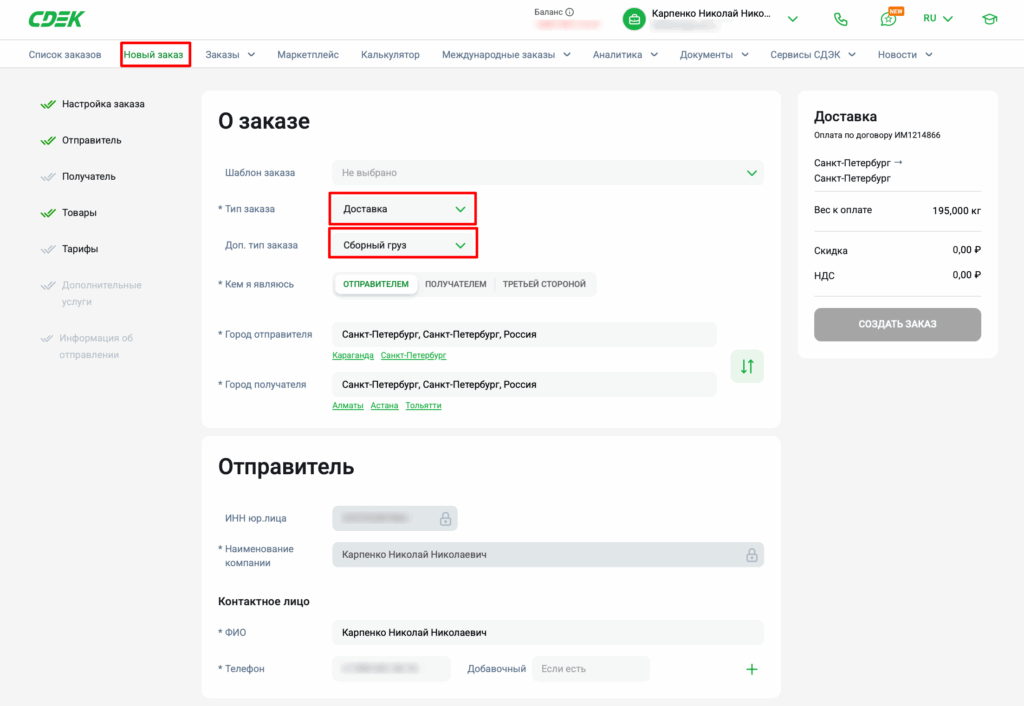
- Нажмите «Новый заказ».
- В поле «Тип» выберите «Доставка».
- В поле «Доп. тип» выберите «Сборный груз».
- Укажите город отправителя и город получателя.
- Заполните данные отправителя и получателя.
- В разделе «Товары» укажите:
- общий вес всех отправлений;
- максимальные габариты груза.
- В разделе «Тарифы» выберите режим «От склада» и при необходимости подключите услугу «Забор груза».
После заполнения всех данных оформите заказ. Консолидированный груз будет сформирован для дальнейшей передачи в СДЭК.
Шаблоны для регулярных отгрузок
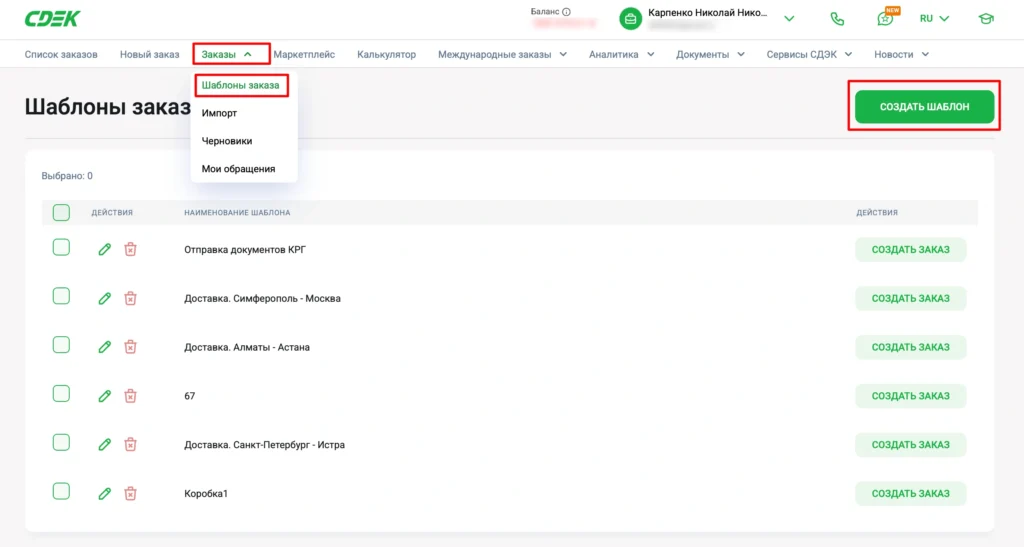
Если у вас типовые заказы, которые повторяются — используйте шаблоны. Заведите базовые параметры (город отправления, тариф, вес по умолчанию) один раз, потом в Excel заполняйте только уникальные поля: адрес получателя и сумму.
Как создать шаблон
Откройте «Заказы» → «Шаблоны». Нажмите «Создать шаблон». Заполните все поля, которые не меняются от заказа к заказу. Сохраните с понятным именем: «Москва посылка склад-дверь», «Санкт-Петербург самовывоз».
Частые вопросы
Сколько заказов можно загрузить за один раз
Количество заказов, которые можно загрузить за один раз, зависит от параметров импортируемого файла и возможностей личного кабинета. Если вы работаете с большим объемом отправлений и столкнулись с ограничениями при загрузке, обратитесь к своему персональному менеджеру — он поможет подобрать оптимальный способ массового оформления заказов.
Можно ли загрузить заказы через API вместо Excel
Да, для интернет-магазинов и складов это удобнее. API позволяет автоматически создавать заказы прямо из вашей CRM или 1С без ручной подготовки файлов. Настройка описана в разделе «Интеграции».
Что делать, если после загрузки нашла ошибку в адресе
Если заказ еще не передан на обработку курьером — откройте его в «Списке заказов», нажмите «Редактировать», исправьте адрес. Если груз уже принят, изменение адреса возможно только через переадресацию: обращение в поддержку СДЭК и небольшая доплата.
Печатаются ли накладные автоматически после загрузки
Накладные генерируются, но не печатаются. После обработки файла появится кнопка «Скачать все накладные». Сохраните PDF и отправьте на печать пачкой. Формат подгоняется под этикетки СДЭК стандартных размеров.
Как загрузить заказы с разными типами доставки в одном файле
Смешивайте свободно: в одном Excel могут быть склад-дверь, дверь-дверь, склад-склад. Просто указывайте нужный код тарифа для каждой строки. Система корректно распределит и сгенерирует накладные под каждый тип.
Есть ли лимит по весу или габаритам
Для стандартных посылок вес до 30 кг и сумма измерений до 300 см. Для грузового тарифа лимиты выше, зависят от договора. Отдельные габаритные грузы (мебель, техника) оформляются через специальный тариф — проверьте в справочнике тарифов.
Что произойдет с ошибочными строками
Заказы с ошибками не попадут в обработку. Они останутся в списке загрузки с красной пометкой, пока вы их не исправите или не удалите. Корректные строки при этом обрабатываются — сбоя в загрузке не будет.
Что делать дальше
Скачайте шаблон Excel из ЛК, попробуйте загрузить тестовые 3-5 заказов. Освоите механику — и переход на массовую отгрузку сэкономит часы работы каждую неделю. Если ваша CRM или 1С поддерживают выгрузку в CSV — настройте автоматический экспорт, и загрузка займет минуту.